先日、液晶パネルが壊れたCF-SX4の液晶パネルの交換を行いました。
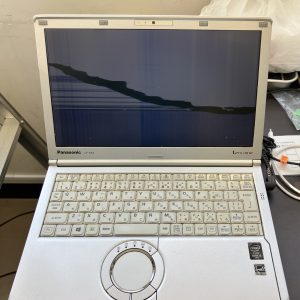
入手した時の状態。
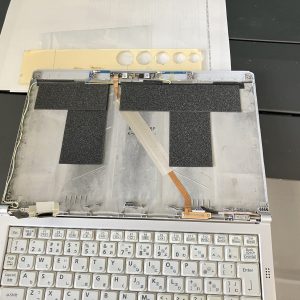
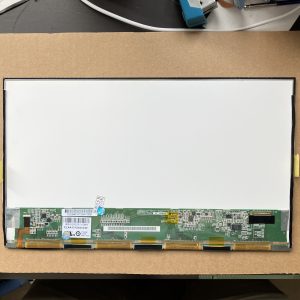
分解して液晶パネルを取り出した所。
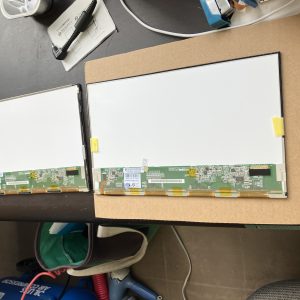
左側が元々のパネル、右側が新しいパネル。
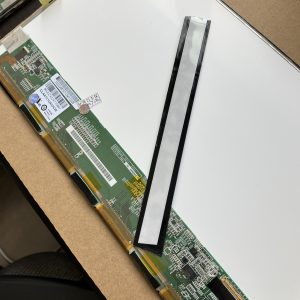
1.4mm厚の両面テープにビニールテープを貼って、切って新しいスペーサーにしました。
下側と左右にスペーサーを取付た所。
金属フレームは、移植しませんでした。
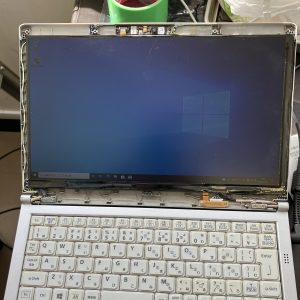
取付て通電テストをした所。
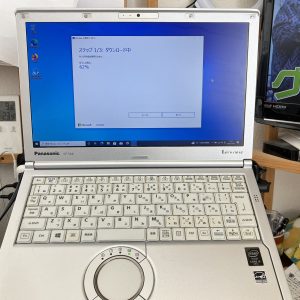
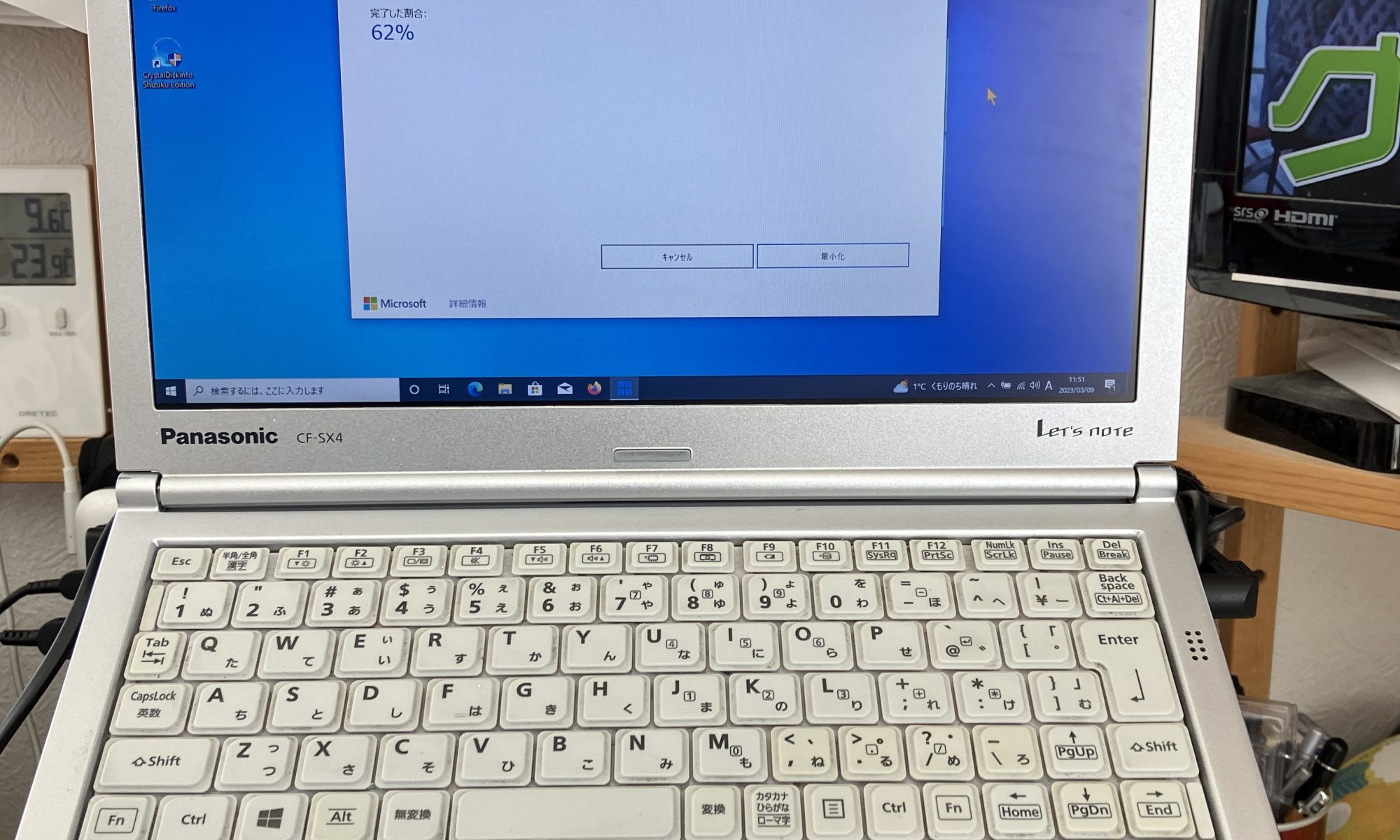
自宅に持ち帰って、最新のWindows10にアップグレード中ですね〜!
Oka Laser-LAB(オカ レーザ-ラボ)のブログ
先日、液晶パネルが壊れたCF-SX4の液晶パネルの交換を行いました。
入手した時の状態。
分解して液晶パネルを取り出した所。
左側が元々のパネル、右側が新しいパネル。
1.4mm厚の両面テープにビニールテープを貼って、切って新しいスペーサーにしました。
下側と左右にスペーサーを取付た所。
金属フレームは、移植しませんでした。
取付て通電テストをした所。
自宅に持ち帰って、最新のWindows10にアップグレード中ですね〜!
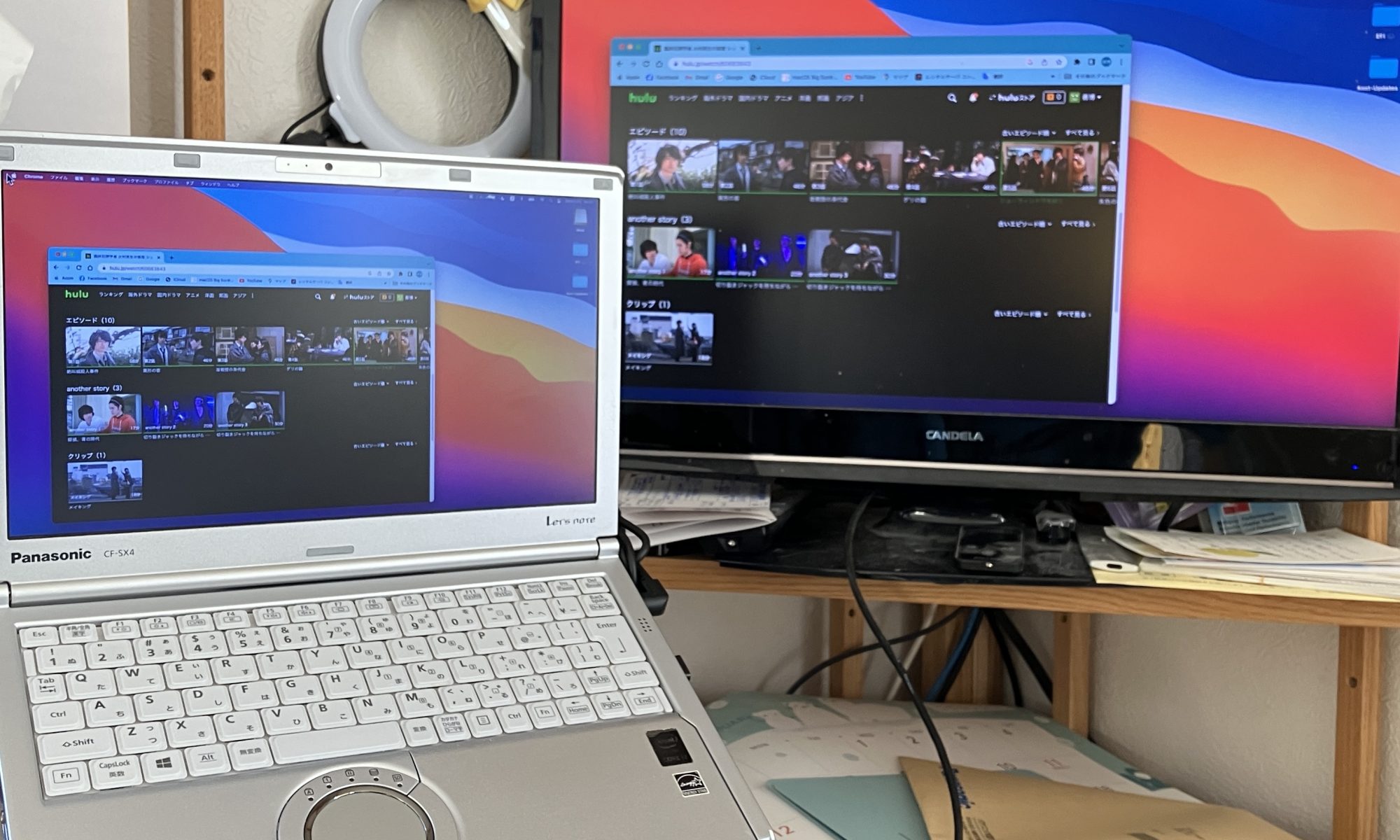
私が普段使っているのは、トリプルブート(Windows10、macOS、Ubuntu)にしているCF-SX4と云うノートPCです。
今日、凄い発見が有ったのでブログを書いています。
実は、自宅でオンラインビデオを視聴する時、フルHD(1920×1080)の外部ディスプレイ(HDMI接続のテレビ)を良く使います。
CF-SX4の画面は、1600×900のHDサイズです。
Windows10で外部ディスプレイを接続する時は、画面ミラーで見て見ています。
Windows10単体でHuluを見ている時は、1600×900の画面です。
HDMIでフルHDのテレビに接続しても、当然1600×900の画面がフルスクリーンで出ています。
ところがmacOSで同じことをしました。
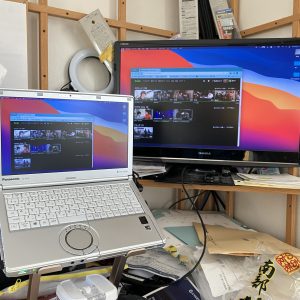
ブラウザの画面に注目して下さい。
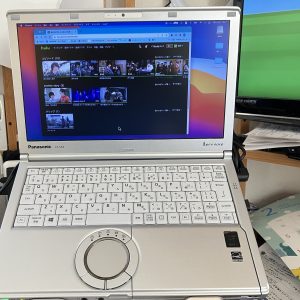
HDMIでフルHDのテレビに接続したら、ブラウザの大きさがシュリンクしているじゃ有りませんか!
これを発見した時、macOSってなんて凄いだと思いました。
今後、オンラインビデオを見る時は、macOSで見る様にします。
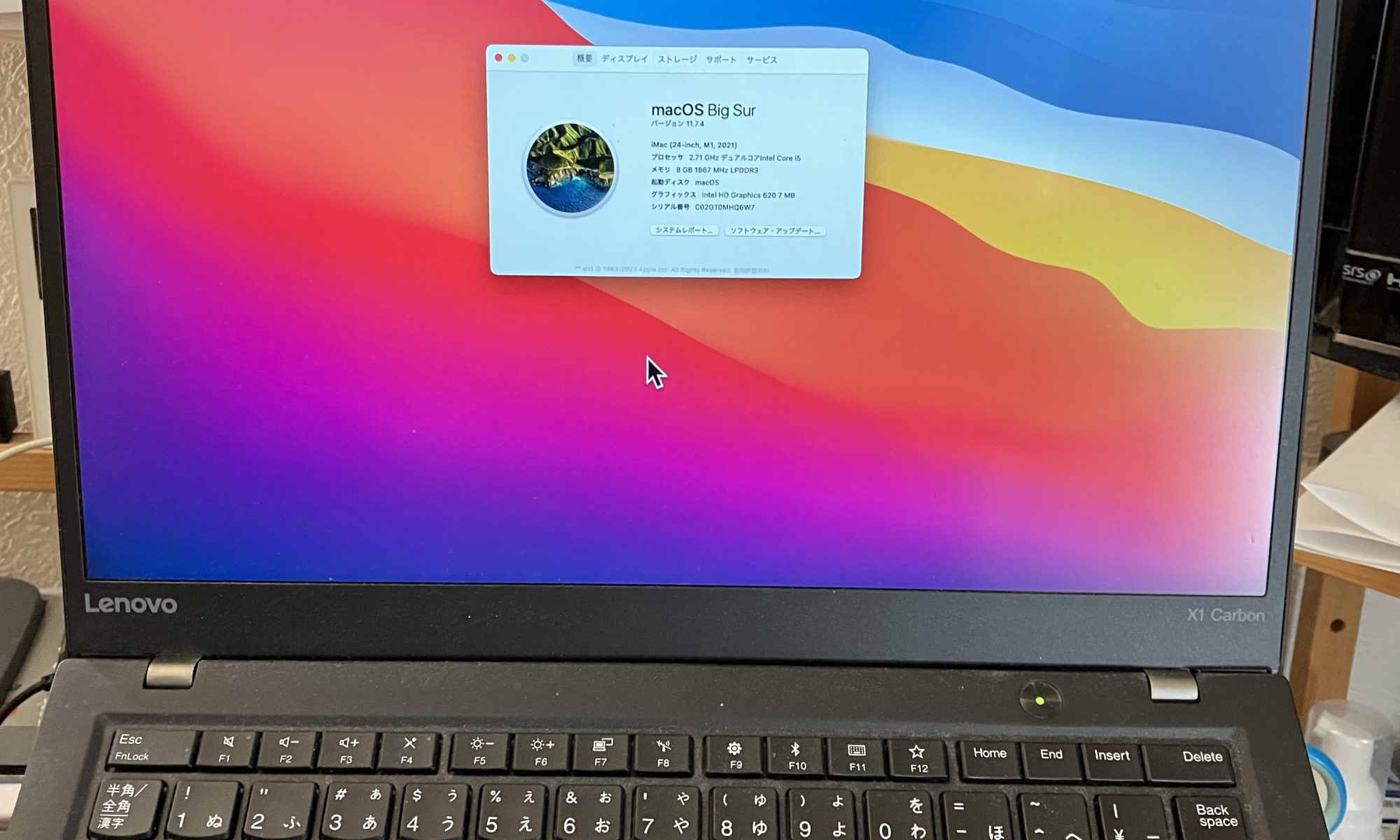
昨夜、この記事を見てCF-SX4のmacOSのアップデートを行いました。
マルチブートのCF-SX4のアップデートは、再起動の度にmacOSの起動を選択する必要が有るので、結構大変です。
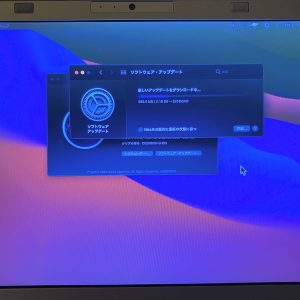
何とかアップデートしました。
ついでにmacOS Big SurとVenturaの最新のインストールコードを有線LANを使ってダウンロードしました。
続いてThinkPad X1 CarbonのmacOSもアップデートしました。
ThinkPad X1 Carbonは、デュアルブートでOpenCoreのブートマネージャーなので、付きっきりに成らなくて良いので楽ですね〜!
ただ、有線LANでアップデートを掛けたのですが、途中で有線LANアダプターがダウンした様でアップデートが完了していませんでした。
朝、無線LANと有線LANの両方接続してアップデートを行いました。
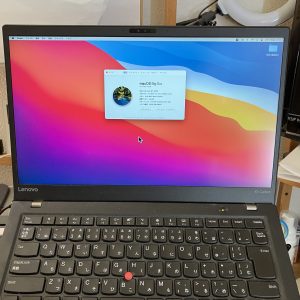
で、無事完了しました。
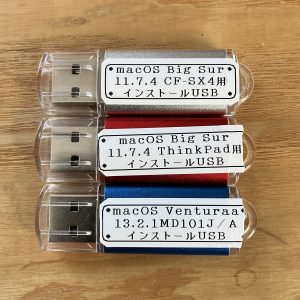
帰宅してからインストール用USBメモリを作りました。
今朝工房に来た時に事務の方から今月の使用料の支払いがまだだと云われました。
毎月、工房に行った初日に使用料を払っているのに、今日まで忘れていました。
2/1は、交流の杜の休館。
2/2は、GNUCashの決算を終えて、青色申告書の作成で朝から頭がいっぱいでした。
2/3は、確定申告書の作成で頭がいっぱいでした。
2/4は、熱中小学校の授業日で工房には来ませんでした。
2/5は、2/4の危険合流の事で頭がいっぱいでした。
そんなこんなで月が変わった事をすっかり忘れていました。
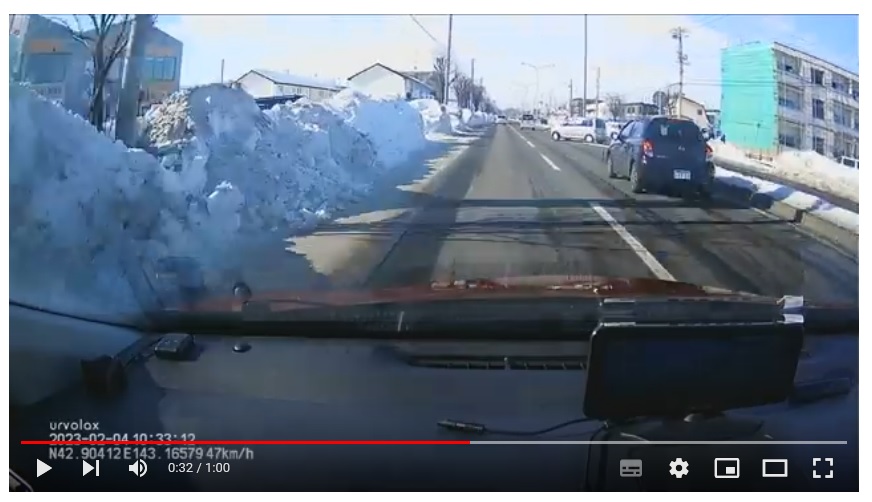
さて、2/4朝、熱中小学校の会場に向かう途中、非常に危険な合流に遭遇しました。
それは、弥生新道を北上して交差点を左折して直ぐの事でした。
そもそも、黒い車がこれだけ近づいていて、合流の判断をするのは、どうかと思うし、手前の車線では無く、奥の車線に合流しようとするのが間違っていると思います。
危険な合流をする人の特徴として、手前の車線では、無く奥の車線に入ろうとするのは、何故なんでしょうね。
今回の運転手は、おばさんの様ですね〜!

動画を抜き出し、一部をスロー再生に編集しました。
私の敗因としては、右に合流の車を発見した時に左側の車線に入って来るかもしれ無いと減速操作に入るべきでしたね〜!!
今日、工房でCF-SX4にタミヤカラーで塗装しました。
最初は、接着剤のバリを取りました。
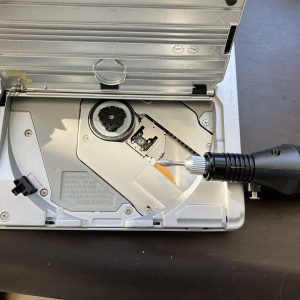
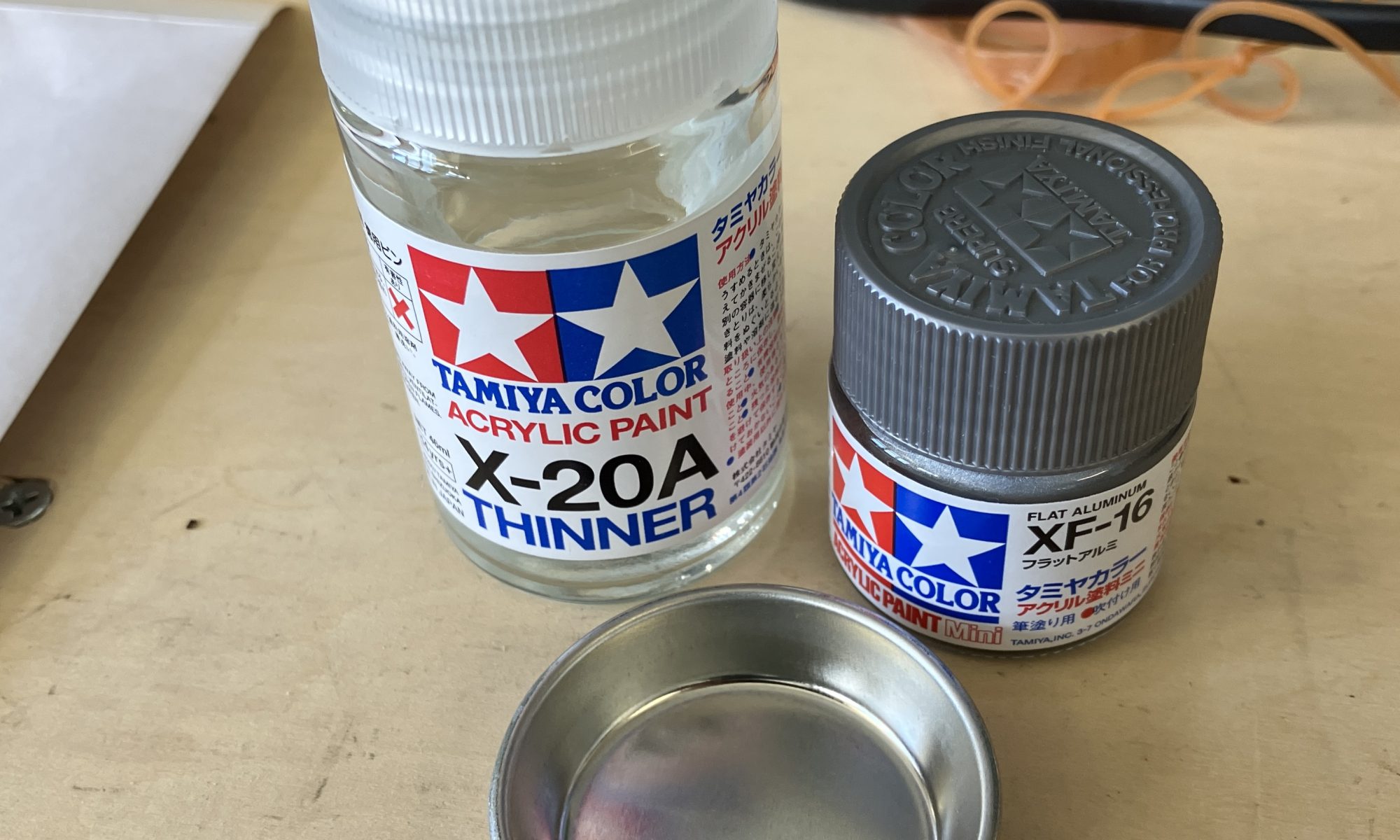
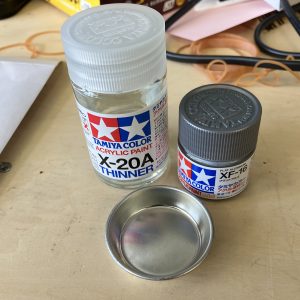
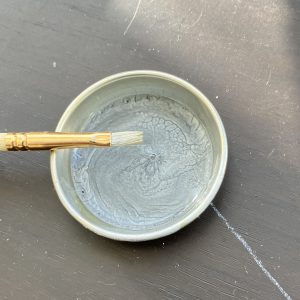
塗装道具は、これらですね〜!
接着剤で接着した直後の状態。
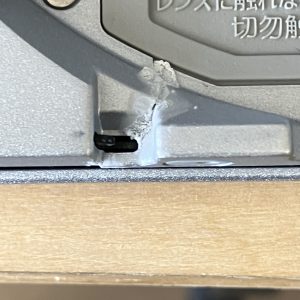
バリを取った状態。
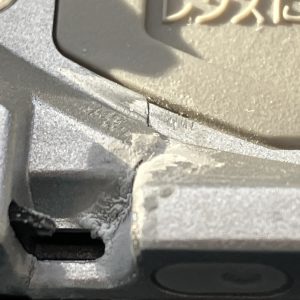
塗装した状態。
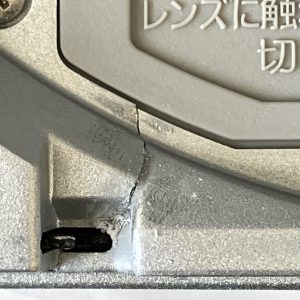
余り塗料が乗らなかったですね〜!
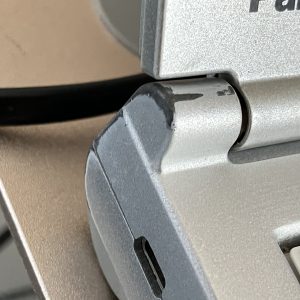
ヒンジ部分の塗装前の状態。
塗装後の状態。
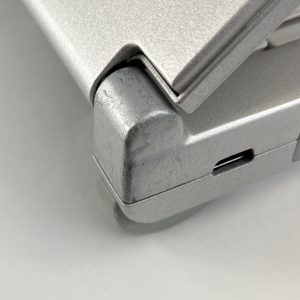
まだ不満はあるが・・・。
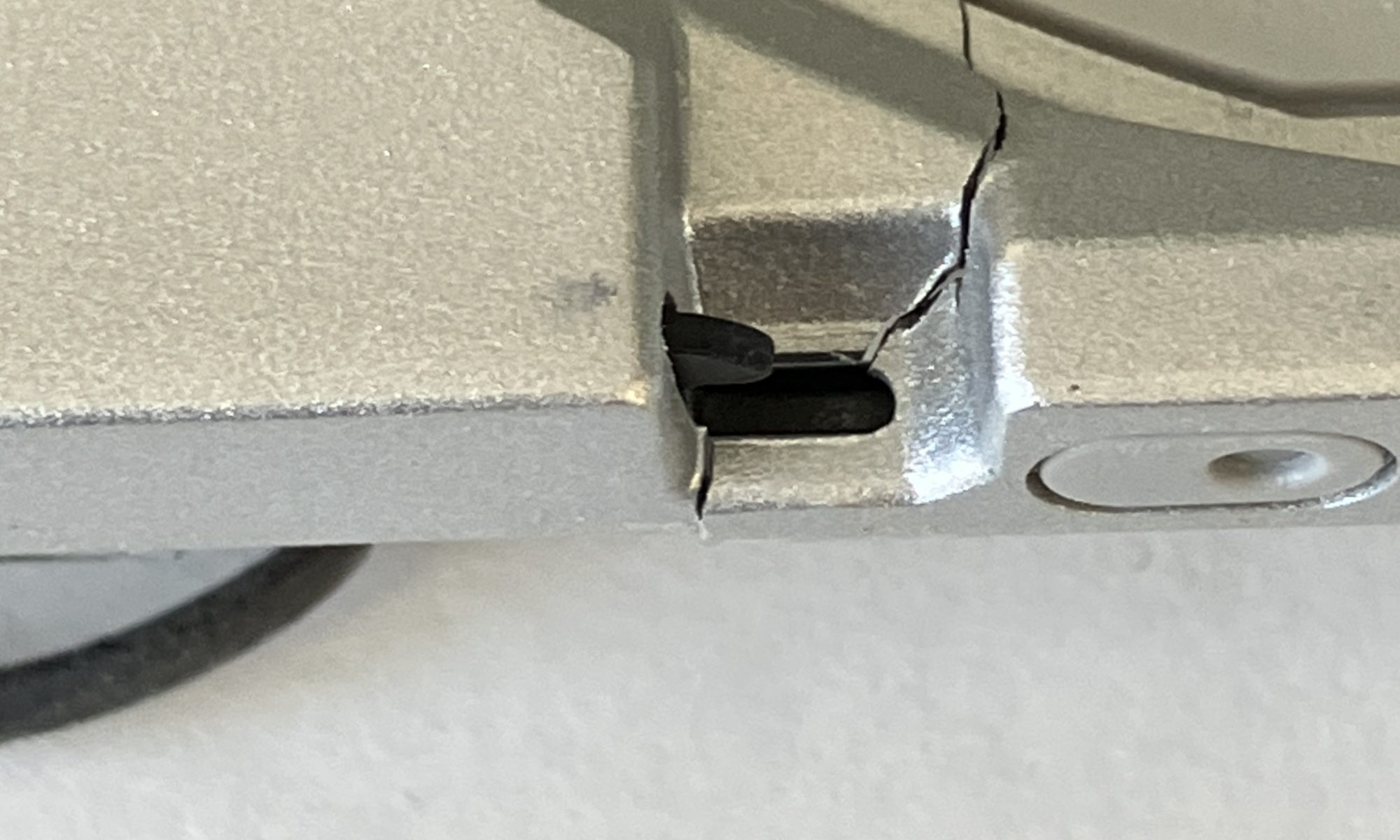
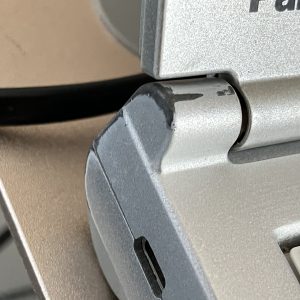
実は、CF-SX4(i7)のボディーは、結構草臥れています。
例えば、ヒンジ部分。
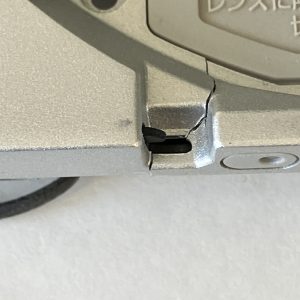
また、DVDドライブのフタを開けたらヒビ割れています。
CF-SX(i7)の方を常用マシンにするので、CF-SX4(i5)の本体上部のキーボード部分の方が遙かに綺麗なのでキーボード部分を入替ました。
その時にひび割れ部分を接着剤で接着しました。
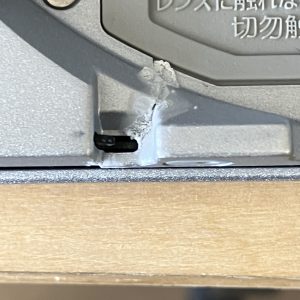
接着のバリなどが残っていますが、これは後日綺麗にします。
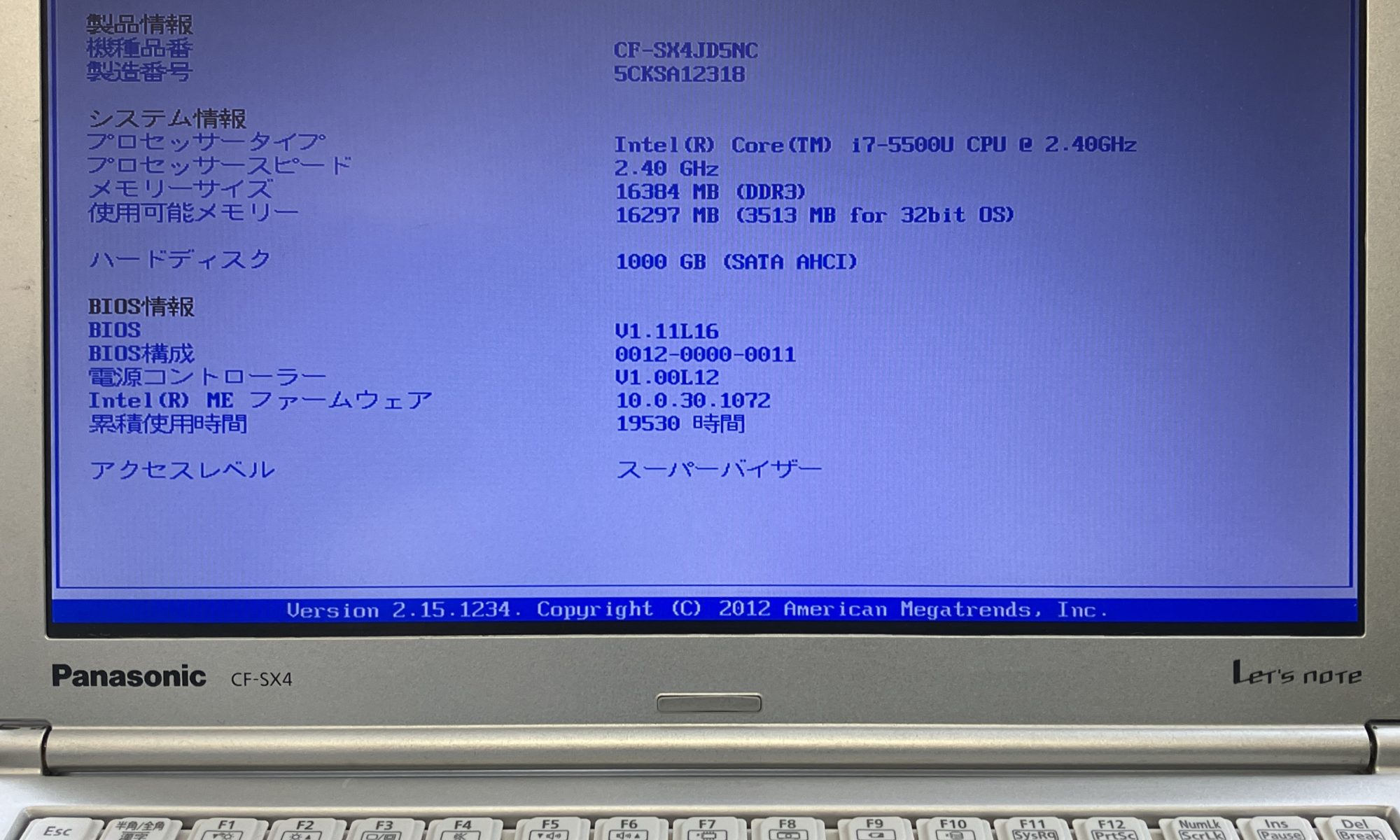
今日は、CF-SX4(i7)のメモリ増設を行いました。予定では、もっとバラしてCPUクーラーのグリスアップも行うつもりでいたのですが、10時から村議の議員さんの視察が有るとの事で省略しました。
中を開けた時にファンにホコリが積もっていたのでエアーブローしてホコリを飛ばしました。
で、メモリ増設しました。
macOS BigSurのアップデートが出ていたのでアップデートを行いました。
今日は、工房でCF-SX4(junk)のディスプレイ部分の分離を行いました。
CF-SX4(junk)は、ディスプレイのバックライトが点灯しないのですが、チップヒューズの取り替えやディスプレイパネルを交換しましたが、治りませんでした。
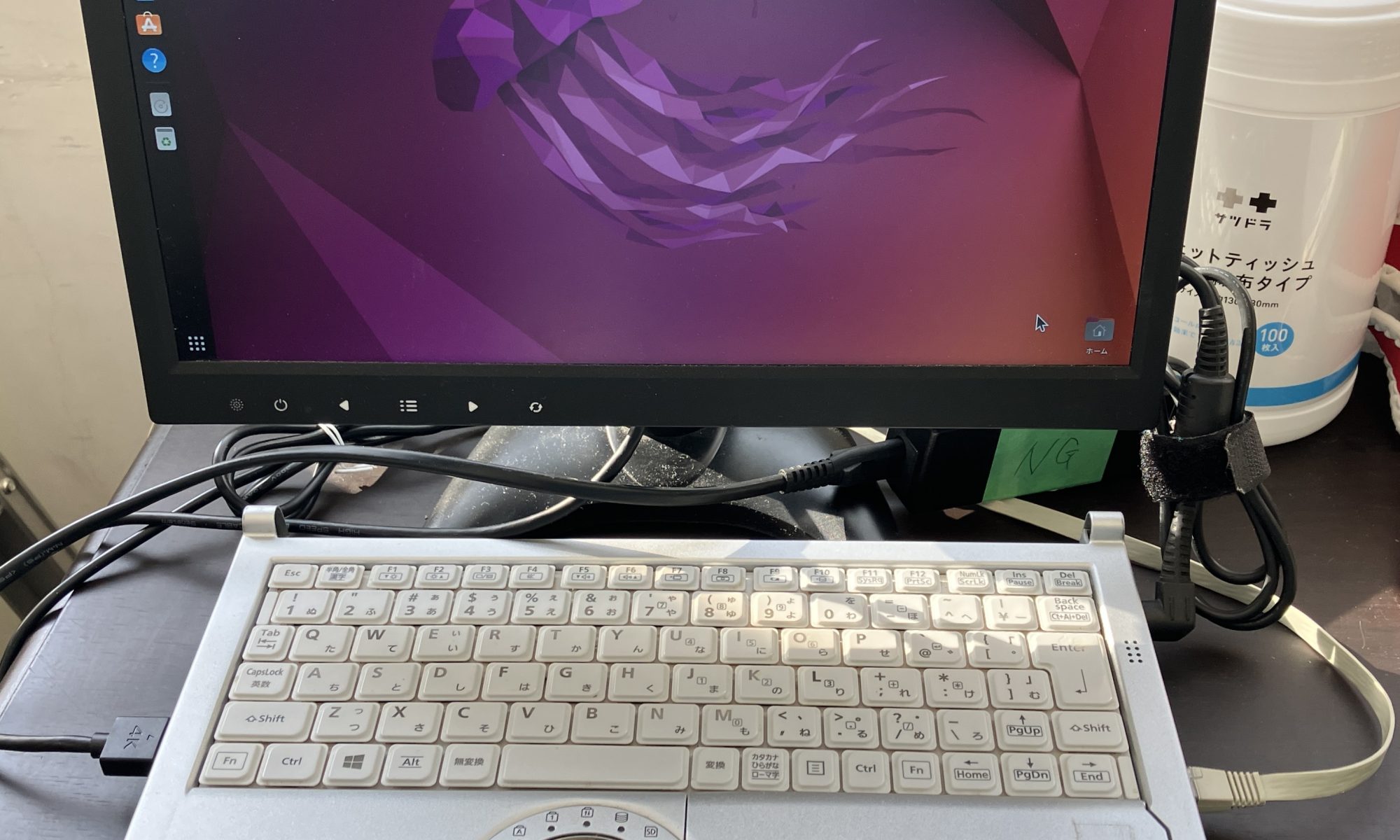
ディスプレイ部分を分離したらHDMIディスプレイにBIOS画面も出るのでその方が使い易いのでした。
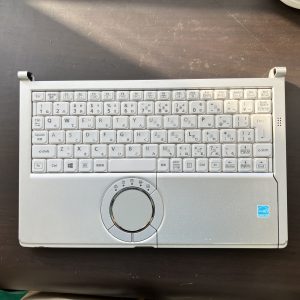
本体のキーボードパネルを開いたところ。
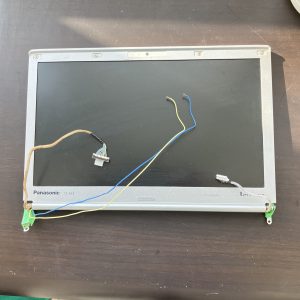
ディスプレイ部分を分離しました。
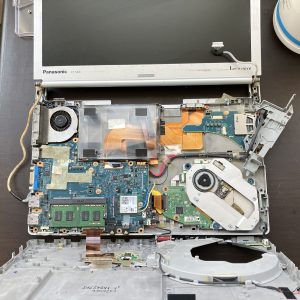
こちらがディスプレイ部分を外した本体。
HDMIディスプレイを接続して動作確認をしました。
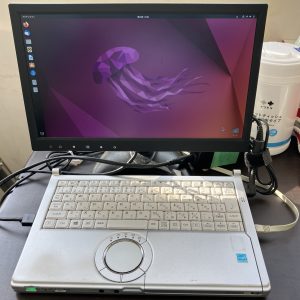
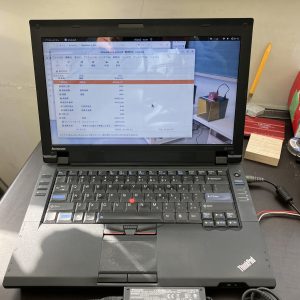
そして今までGNUCashで帳簿の記帳をしていたThinkPad SL410をCF-SX4(i5)にバトンを渡しました。
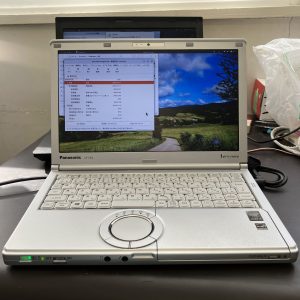
こちらがバトンを渡されたCF-SX4(i5)でGNUCashの数字が同じか確認しました。
ThinkPad SL410を自宅に持ち帰り、Windows10をインストールしました。
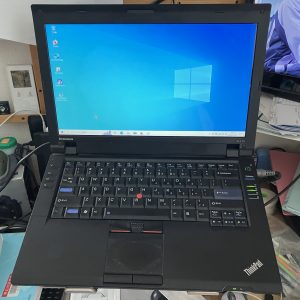
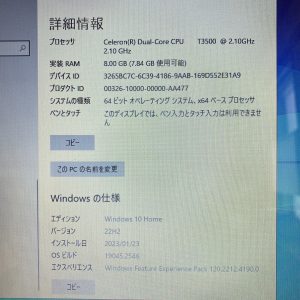
これをメルカリで売りたいと思っています
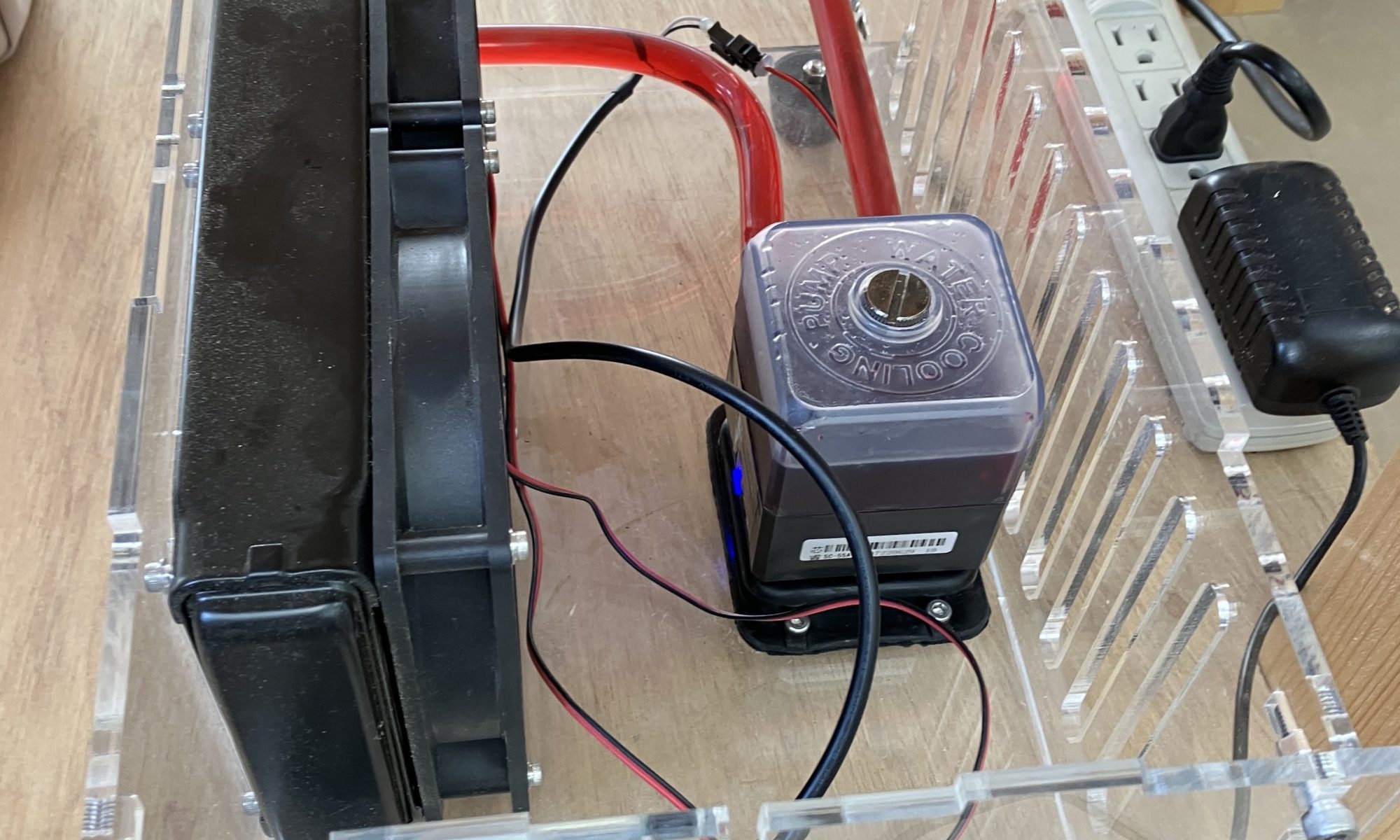
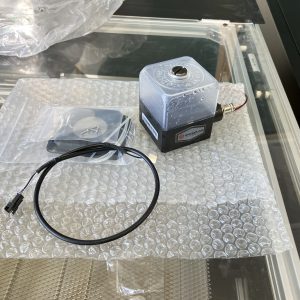
SLCO2の水冷ポンプが届きました。
最初に水冷ユニットをSLCO2の上に持ち上げ、不凍液が漏れても大丈夫な様にゴミ袋の中に入れて作業開始しました。
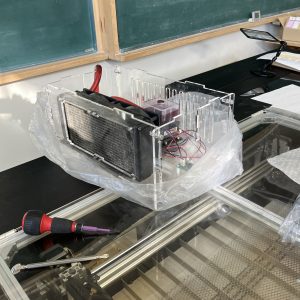
この状態からスタート。
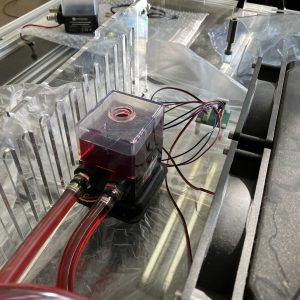
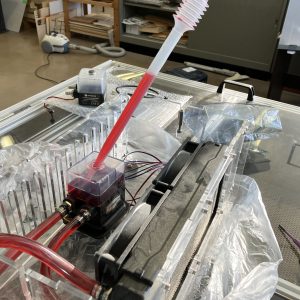
ポンプの中の不凍液を吸い出しました。
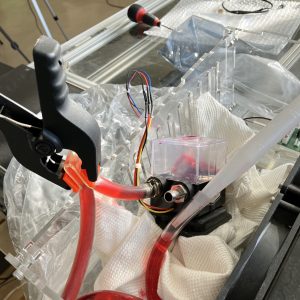
パイプをクランプしてパイプの取り外しました。
新しい水冷ポンプに交換しました。
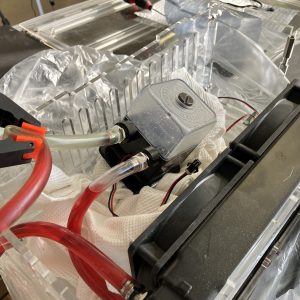
水冷ユニットを縦にして水冷ポンプを固定しました。
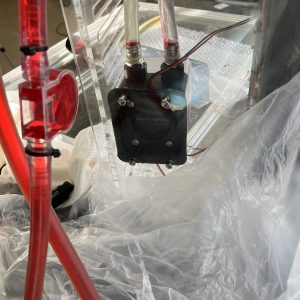
水冷ユニットを下に下ろして運転しながら不凍液を補充しました。
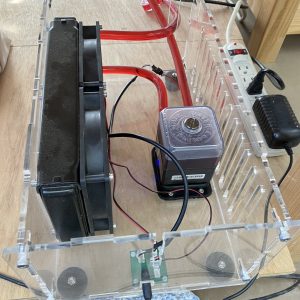
動作確認を行ったらバッチリでした。
バラしていた、SLCO2を組立て元の位置に戻して完全復活しました。
本日、CF-SX4(i7)が届きました。
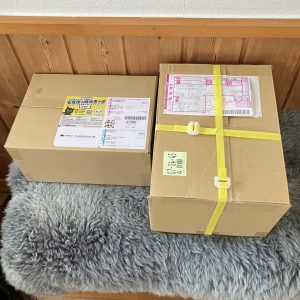
右側の箱がCF-SX4(i7)で左側の箱が同時に届いたSLCO2の水冷ポンプですね〜!
早速、SSDを交換したらブートメニューにUbubtuやWindows10が出て来ません。
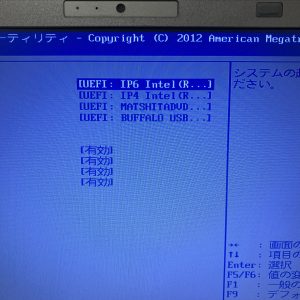
BIOSを確認したら確かにi7ですね〜!
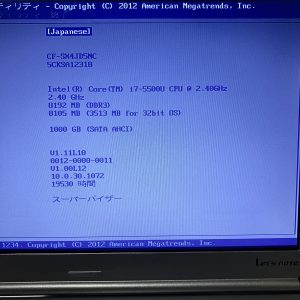
で、USB起動でmacOSを立ち上げました。
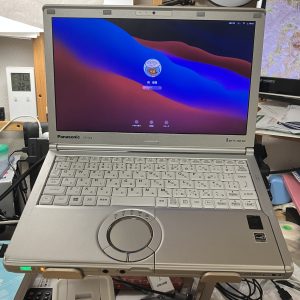
CPUをよく見るとi5に成っていますね〜!
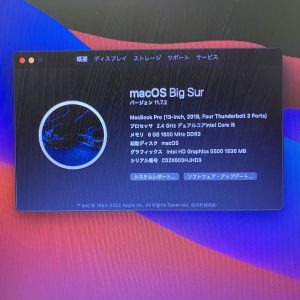
私は、大きな勘違いをしていましたね〜!
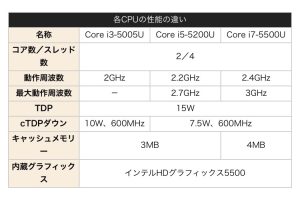
i7なら4Coreだと思っていました。
でも、この時代のCPUは、i7でも2Coreなのですね〜!
残念ながらWindows10やUbuntuの起動は、出ていませんが、USB起動出来るので、
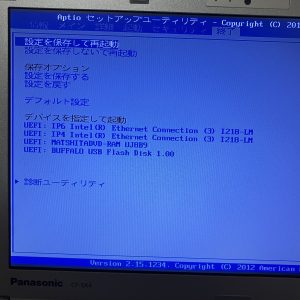
USBから起動してWindows10を起動しました。
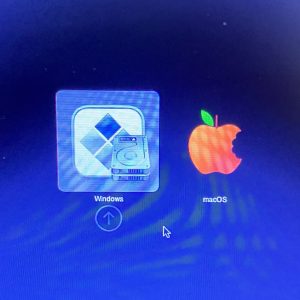
USBを取り外して、起動したらUbuntuのブートメニューが出ました。
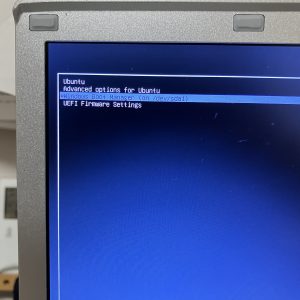
その後、Windows10とUbuntuが出て来ました。
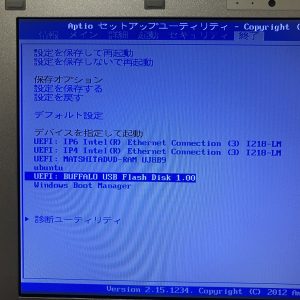
これで、CF-SX4(i5) → CF-SX4(i7)の移行が無事完了しました。
BIOSのバージョンが古かったので最新の物をインストールしました。